注意:當前為視頻教學,文本教學可在視頻下方查看!
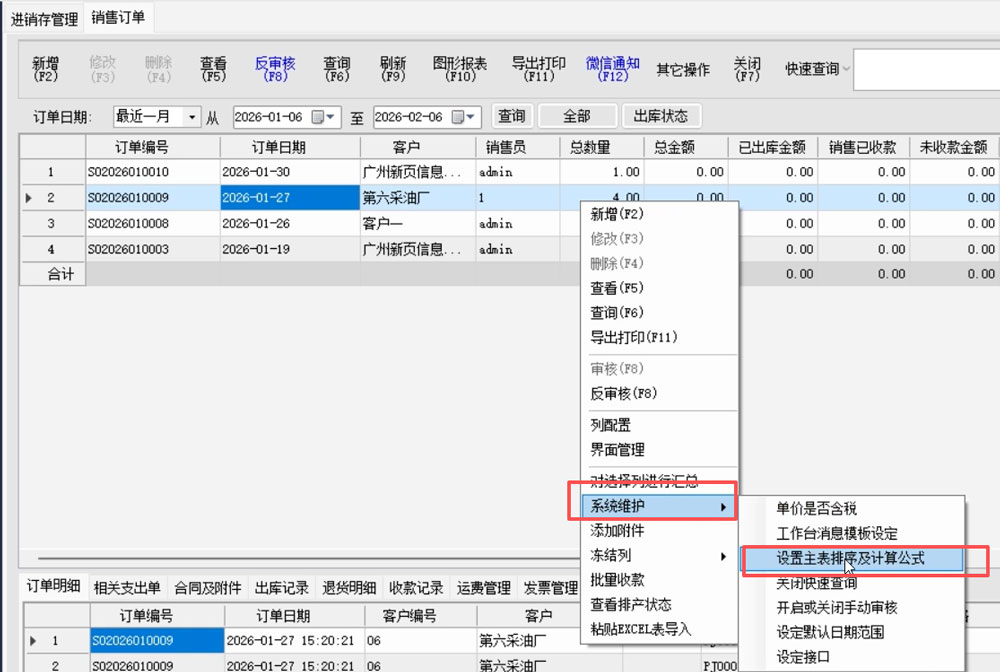
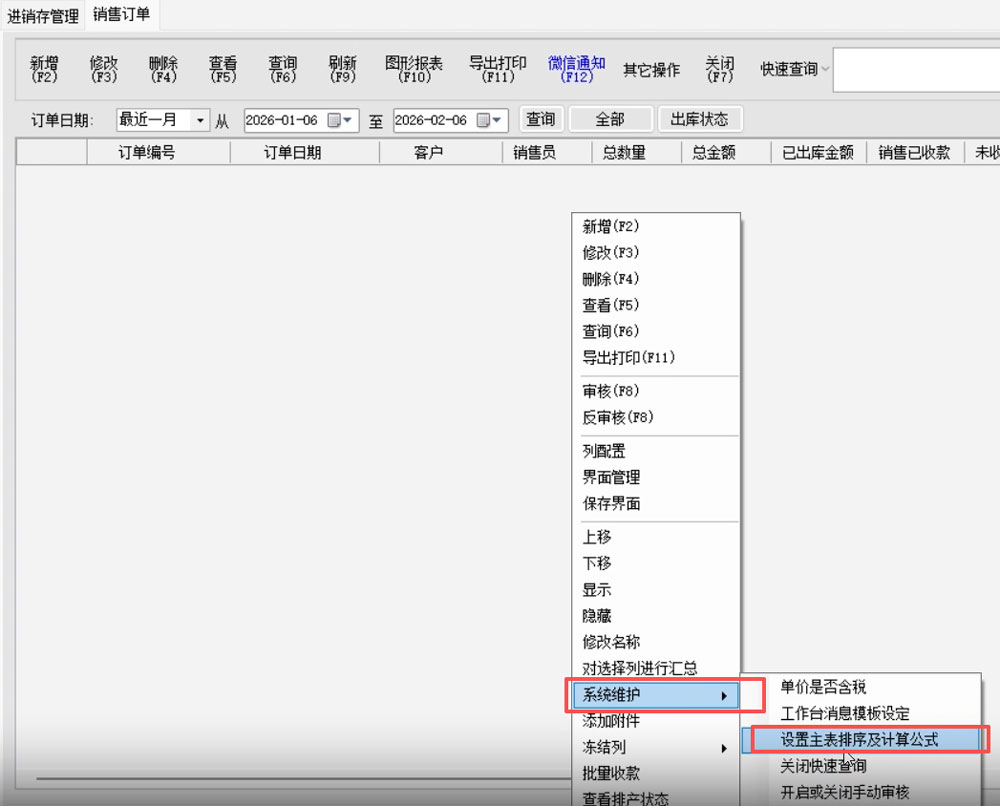
1.以商品資料為例,需要排序,右鍵--系統維護--設置主表排序及計算公式
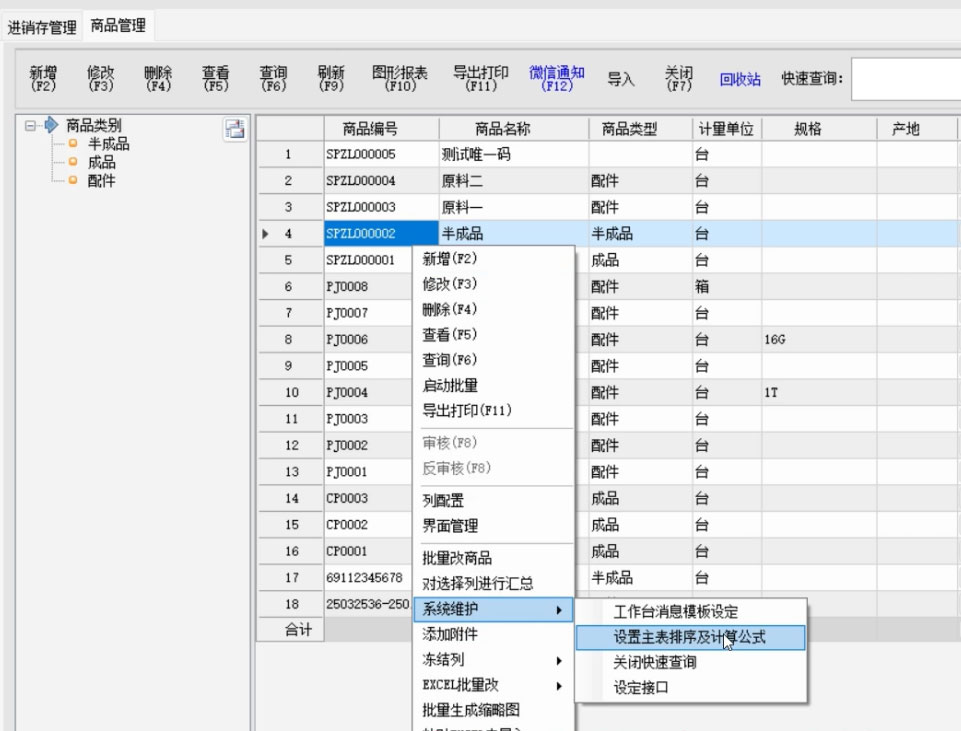
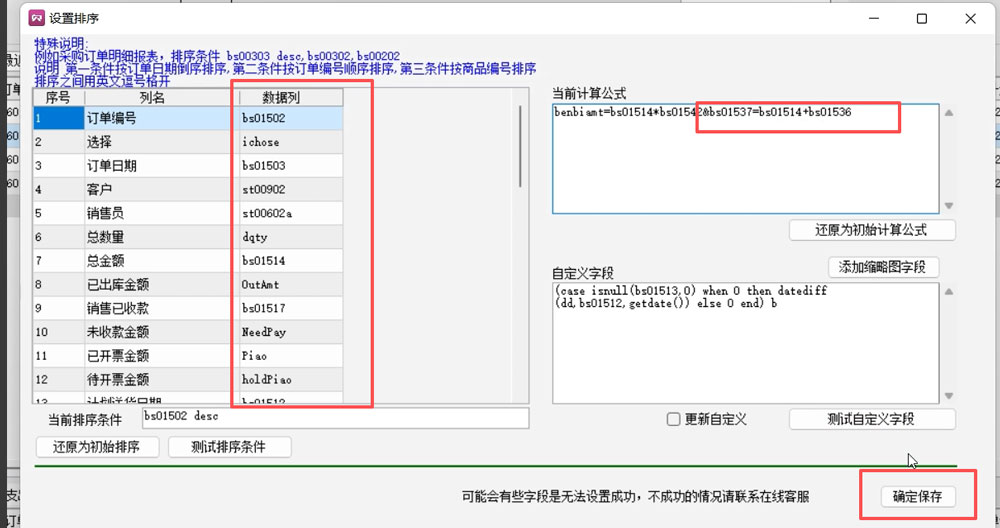
2.把需要排序的數據列,填到排序條件上,desc是指倒序,不填就是正序,例如:12345是正序,反過來是倒序。多個排序條件的就用逗號隔開,最后點測試排序條件,沒問題就可以保存,重新打開就能生效。
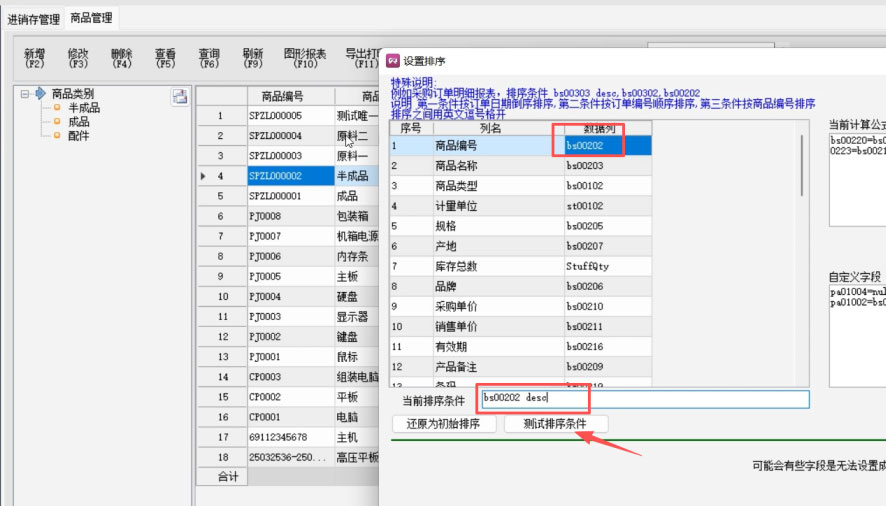
3.如果是單據明細里面需要排序,就右鍵點從表排序,方法和上述一樣。
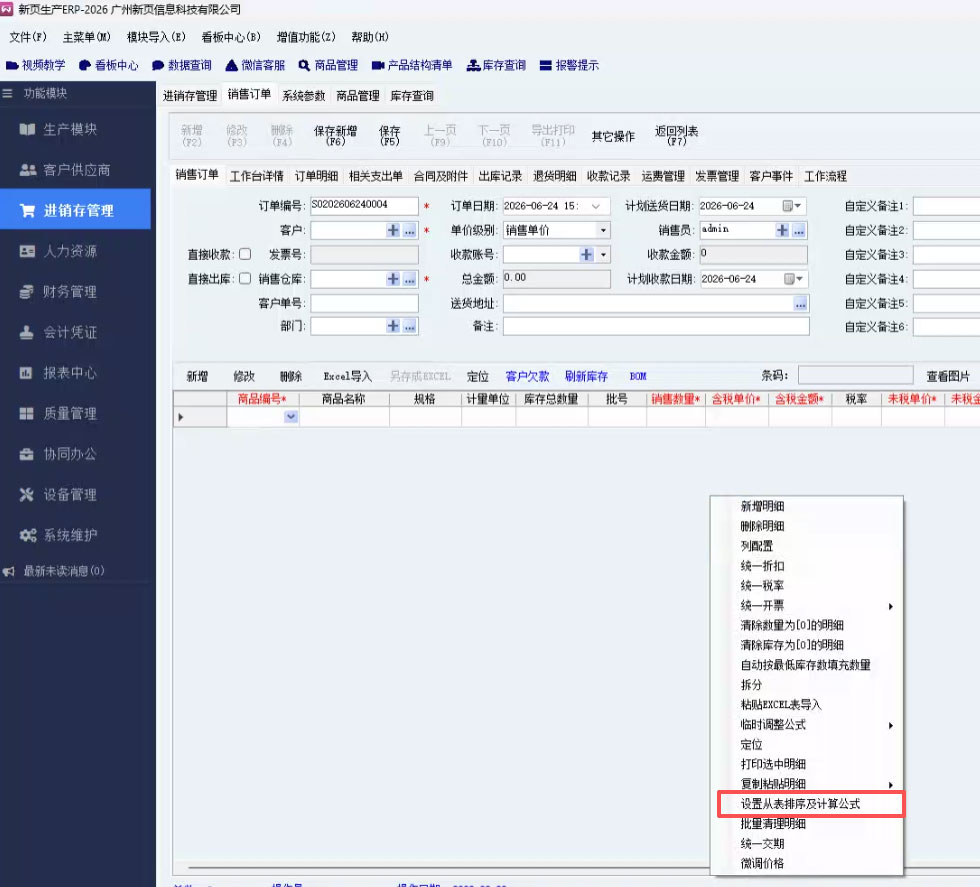
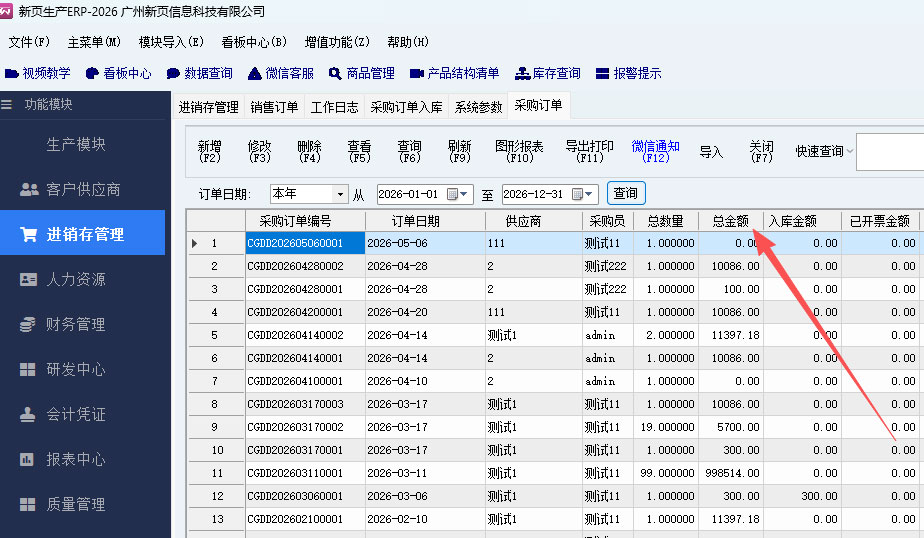
4.全局快速表頭排序(臨時排序,不永久保存),直接點擊列表表頭字段名稱,首次點擊為升序,再次點擊切換降序;僅當前窗口生效,關閉頁面后重置排序規則。
1.自定義計算公式基礎規則
1.1.公式標準格式:目標字段 = 計算表達式;
1.2.多條公式同時生效:使用 & 符號分隔多條公式;
1.3.支持運算符號:* 乘、/ 除、+ 加、- 減,可直接填寫小數常量(0.01、0.91 等);
2.主表自定義公式(單據頭部匯總計算)
2.1例如需要在銷售訂單設置合計金額=訂單總金額加上快遞費,那么我們去設置公式
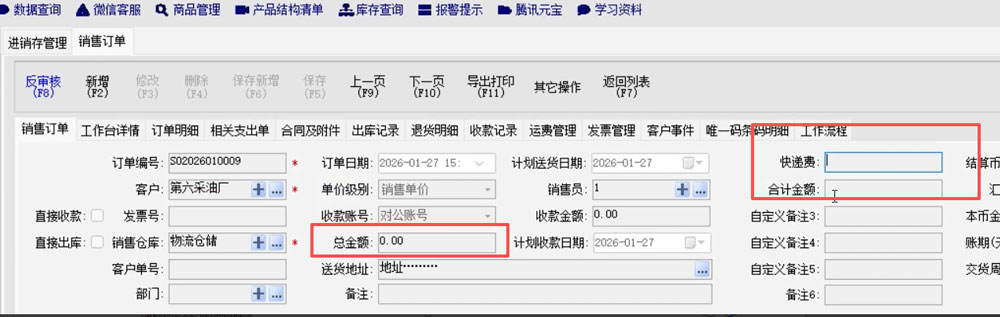
2.2在單據主列表空白處右鍵 →【系統維護】→【設置主表排序】
2.3在原有公式用&隔開,再去根據數據列輸入自定義的公式,確定保存:合計金額(bs01537)=訂單總金額(bs01514)+快遞費(bs01536)
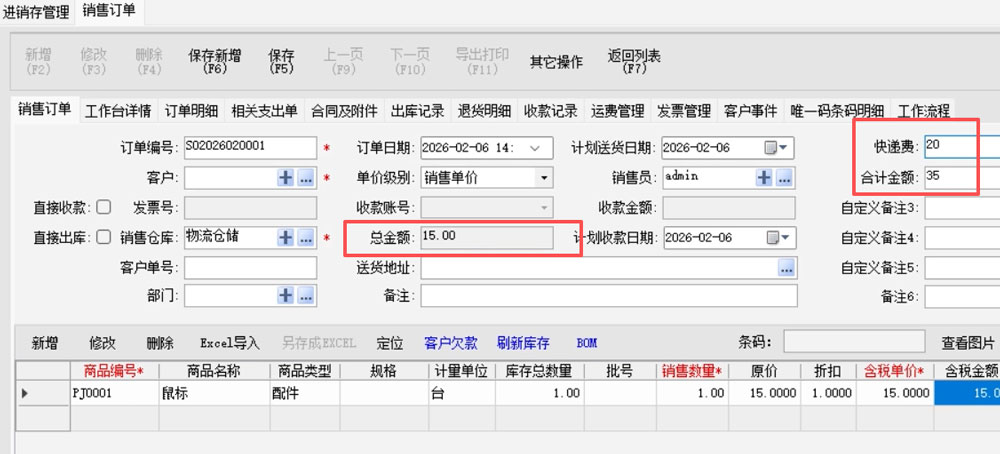
2.4后續做銷售訂單,輸入快遞費后,合計金額就會自動加上
3.從表自定義公式
3.1例如需要在銷售訂單商品明細設置合計金額=未稅金額加上快遞費,那么我們去設置公式
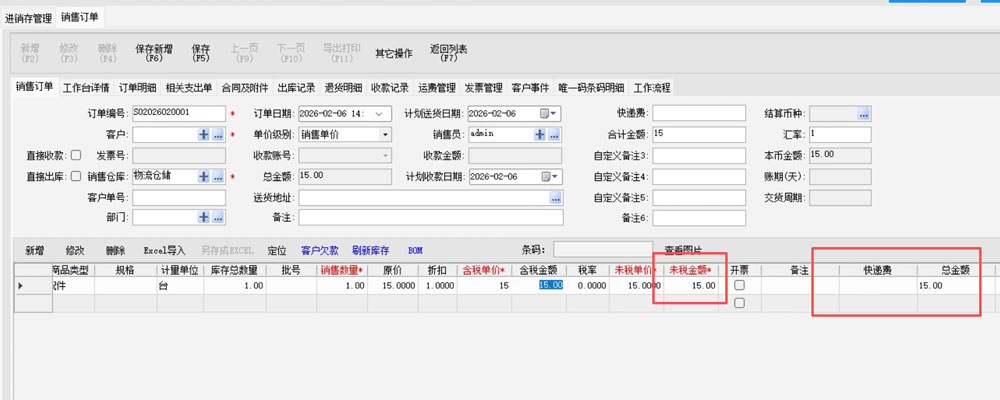
3.2在原有公式用&隔開,再去根據數據列輸入自定義的公式,確定保存:合計金額(bs01623)=訂單未稅金額(bs01607)+快遞費(bs01622)
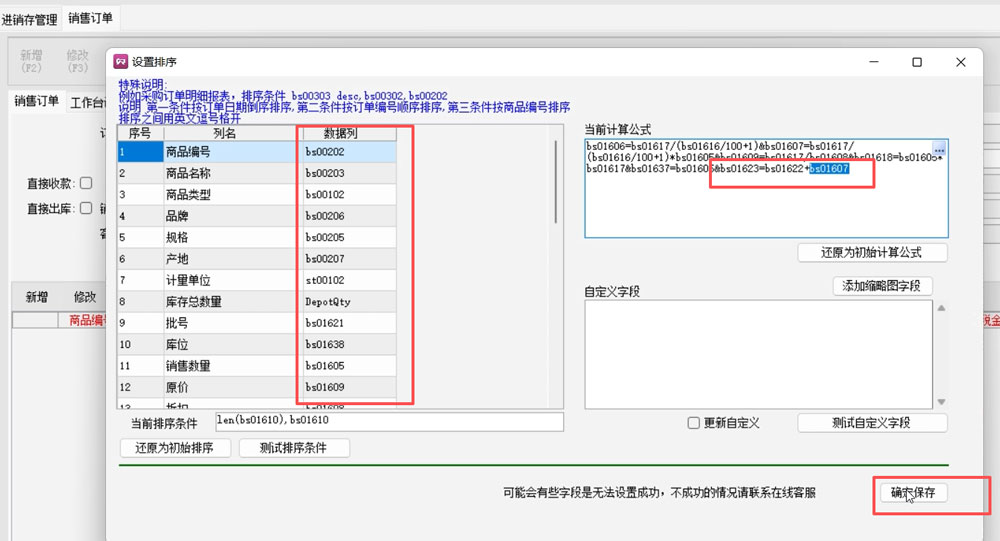
3.3后續做銷售商品明細,輸入快遞費后,合計金額就會自動加上
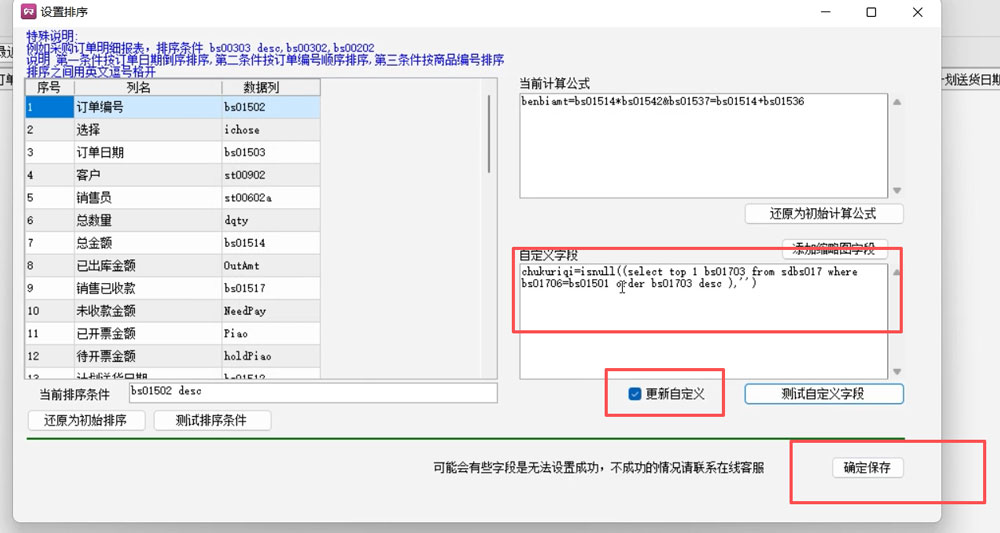
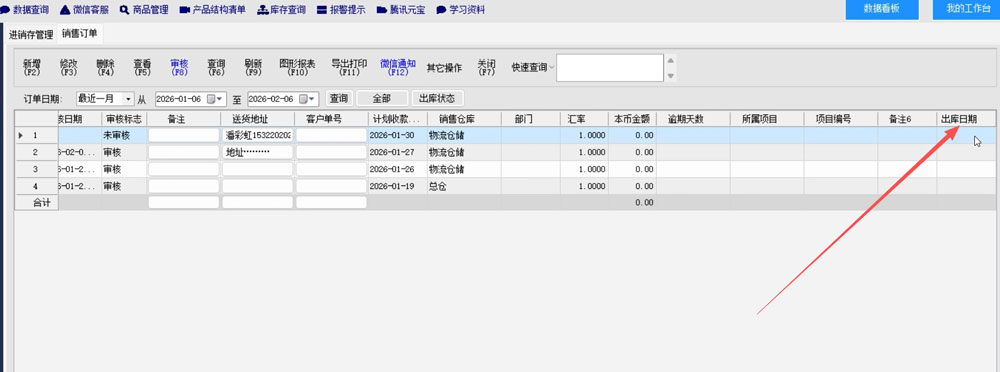
1.軟件支持設置自定義字段,把有關聯的,別的模塊的字段顯示出來,例如在銷售訂單顯示最后一次入庫日期,最后一次收款日期等,需要的可以聯系客服添加。
2.添加步驟
2.1在上述設置計算公式的位置。
2.2把客服給的自定義字段粘貼進來,勾選更新自定義,保存
2.3重新打開模塊,右鍵列配置,添加字段,勾選對應字段,就會顯示在列表
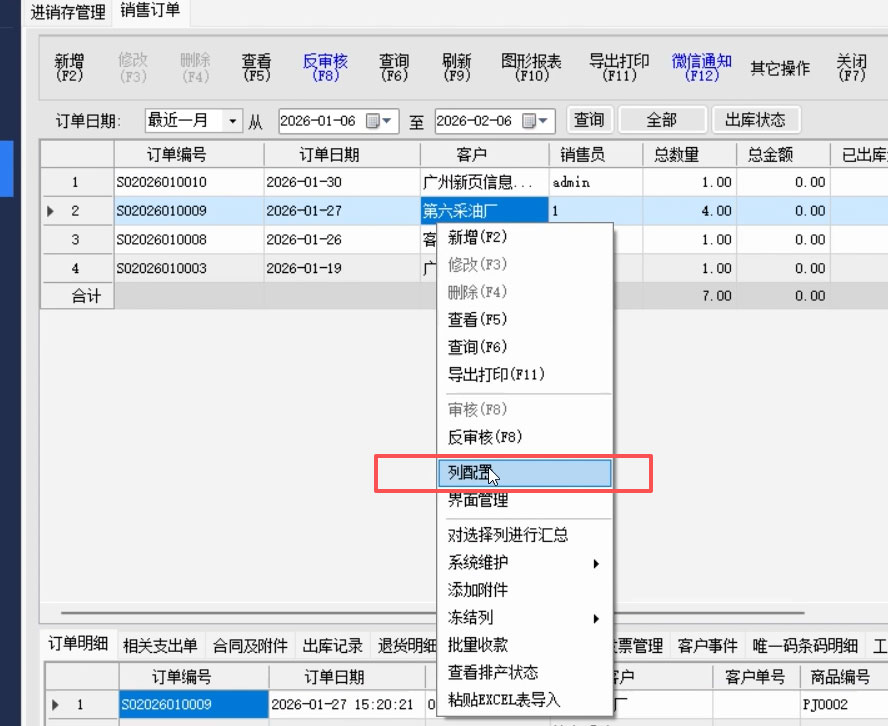
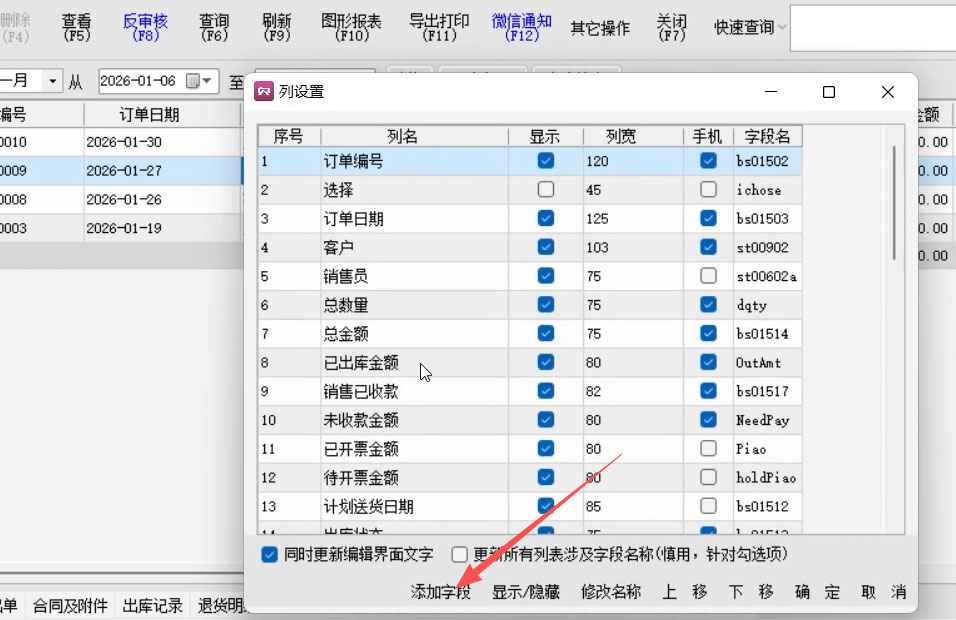
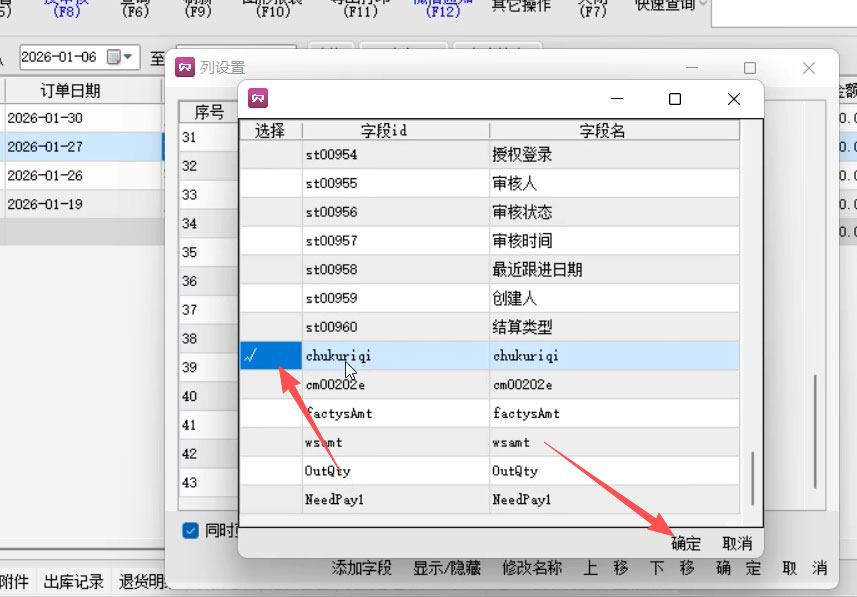
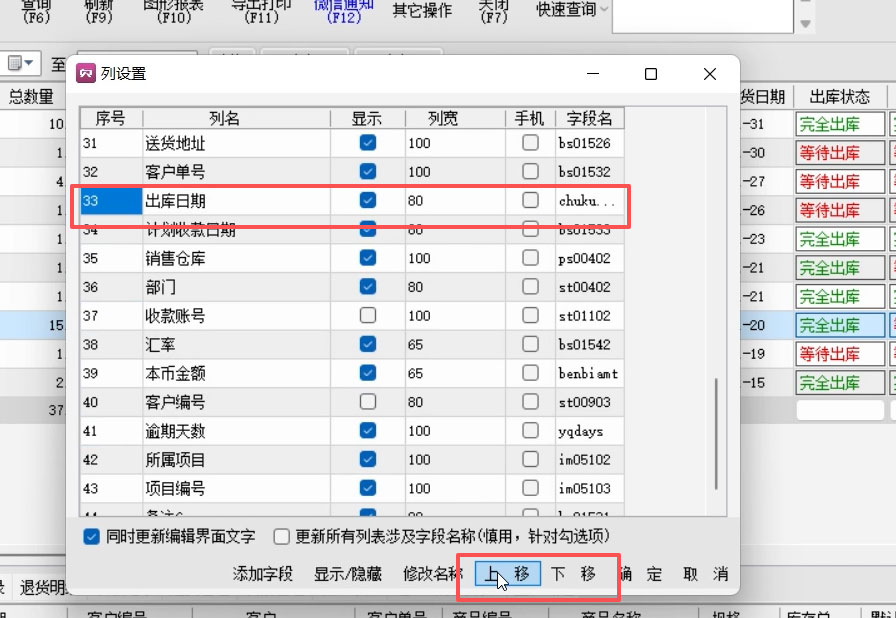
2.4通過列配置的上下移動,可以調整字段位置
























 周一至周五8:45 — 17:45